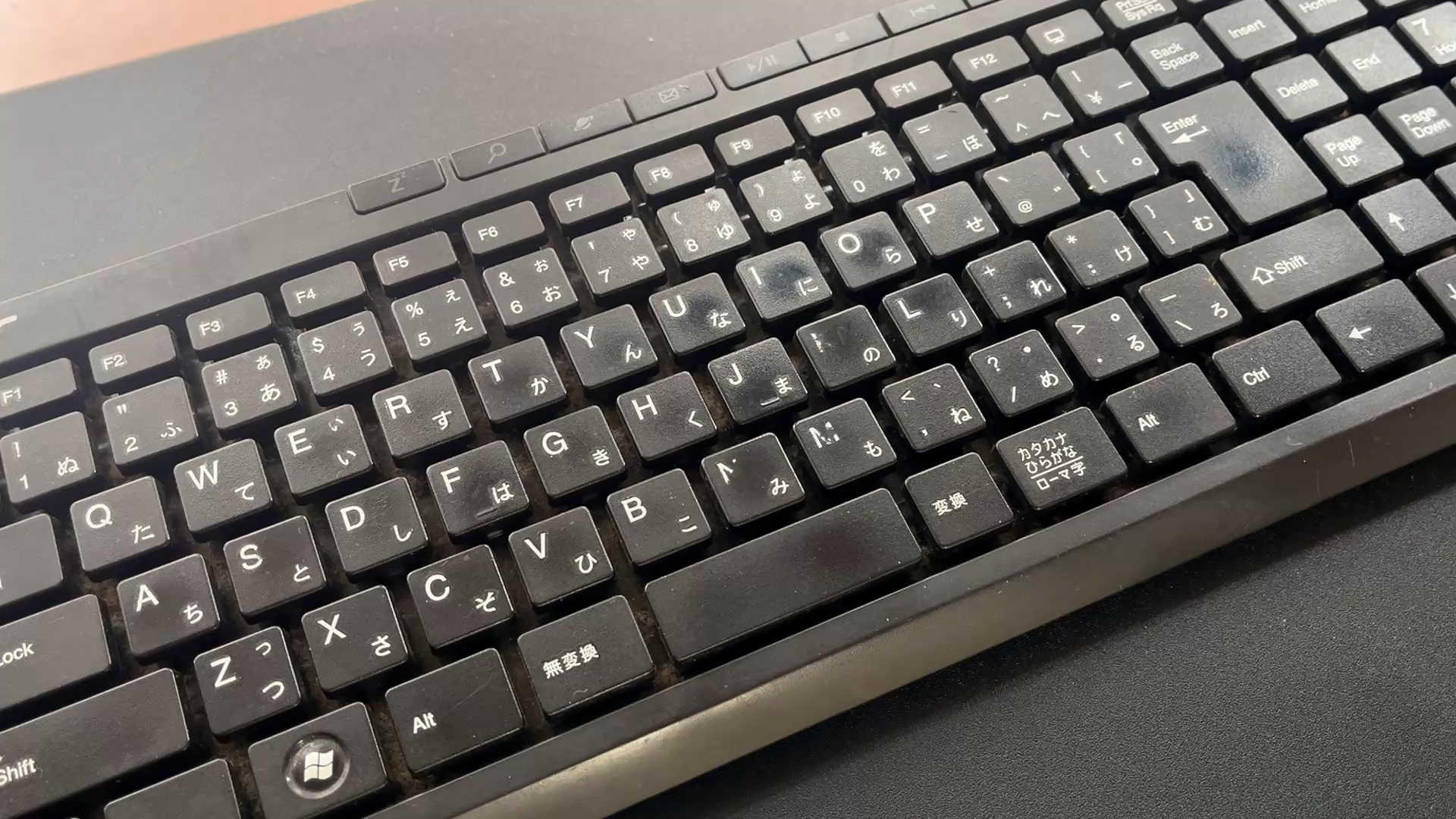
「いつも使っているキーボードをふと見たら汚れがすごかった…」
「中古でキーボードを買ったけどホコリが多くて掃除したい」
普段は気にならないキーボードの汚れも、一度気づくと気になって仕方なくなりますよね。
「でもキーボードってどうやって掃除するの?」
そんなあなたに向けて今回は、初めてでもできるキーボードの掃除のやり方について解説しています。
筆者自身が行った経験をもとに、気を付けるべきポイントや掃除のコツも紹介しています。
汚れたキーボードをいち早くキレイにしたいなら、この記事の手順に沿って一緒に掃除を始めていきましょう!
【掃除のやり方が違う!】キーボードの種類について
実はキーボードにはいくつか種類があり、その構造によって掃除方法も変わってきます。
キーボードの掃除のやり方に関係してくる特徴としては、キートップが外しやすい構造かどうかということです。
ちなみに”キートップ”とは、普段キーと呼んでいる部分のプラスチックや金属製のカバーのこと(キーキャップともいう)です。
初めにキーボードの種類を勘違いして掃除を始めると、キーボードが壊れてしまう可能性があります。
そうならないために、あなたのキーボードがどのタイプなのかを確かめましょう。
キートップを外しやすいキーボード
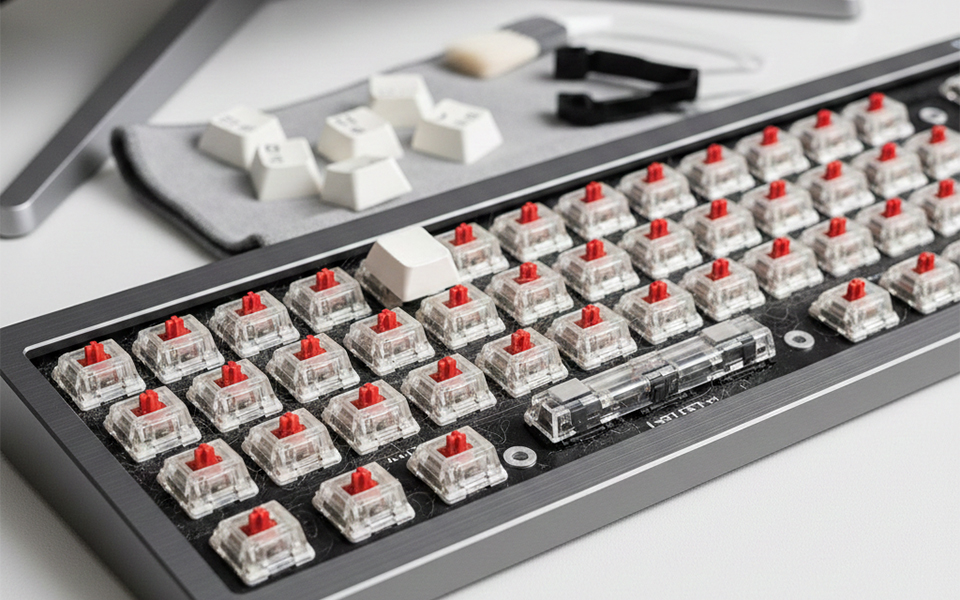
まずはキートップを外しやすいキーボードについてです。
この場合、キートップを外すことで、奥に溜まったホコリなども除去することができます。
キートップを外しやすいキーボードは以下の2種類です。
- メカニカルキーボード
- 静電容量無接点方式キーボード
メカニカルキーボード
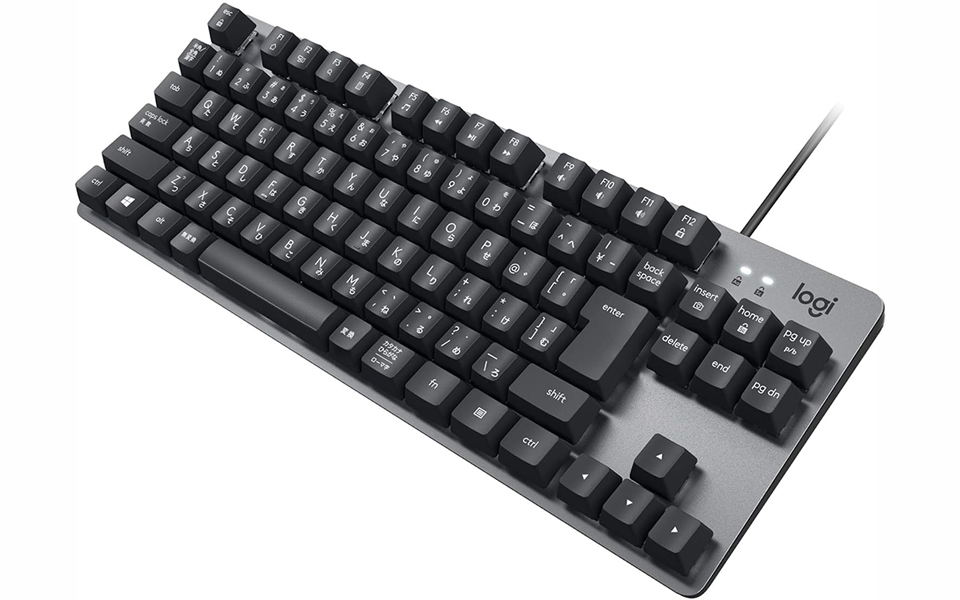
画像引用元:Amazon
キートップの高さが高く、カチカチとした打鍵感が特徴のキーボードです。
キートップを外した際に、十字の軸が見えたらメカニカルキーボードです。
ゲーミングキーボードに多く、一つひとつのキーが独立したスイッチになっています。
キートップを外しやすいので、奥までラクに掃除ができます。
静電容量無接点方式キーボード
メカニカルキーボードと同様に、キートップの高さが高いのが特徴です。
キー内部の静電容量の変化を検知して入力を認識します。
キーの物理的な接触無しに、入力を検知できることから、滑らかな打鍵感と静音を実現しています。
こちらもキートップを外しやすい構造です。
キートップを外しにくいキーボード
一方、キートップを外すのが難しいキーボードもあります。
こちらのタイプの場合、キートップは外さず、キーボードの表面をブラシやウェットティッシュなどで掃除するようにしましょう。
キートップを外しにくいキーボードは以下の2種類です。
- パンタグラフキーボード
- メンブレンキーボード
パンタグラフキーボード
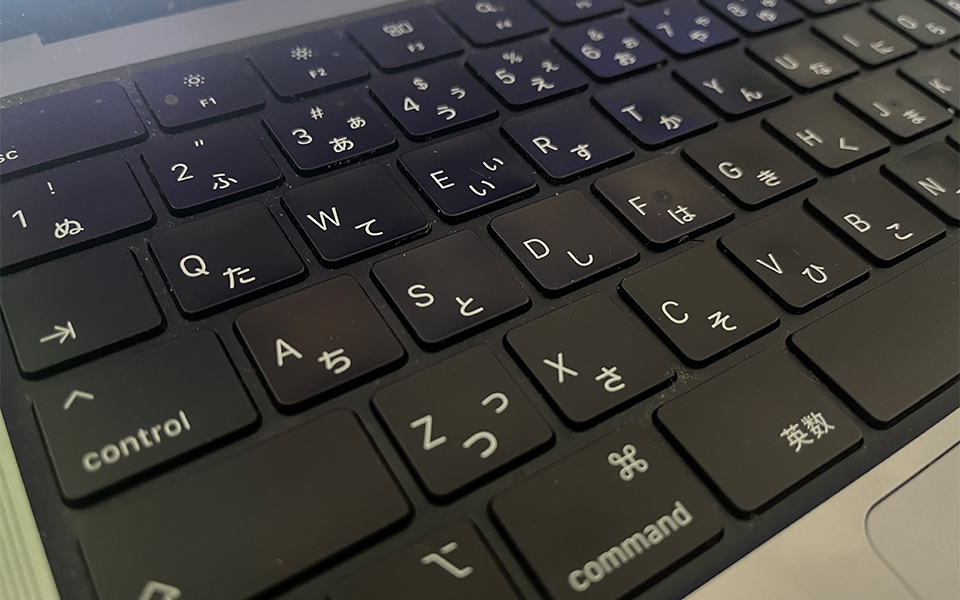
これは多くのノートパソコンに使われているキーボードです。
キートップの厚みが薄く、平べったいものであればパンタグラフキーボードの可能性が高いです。
電車が電線から電気を取り込むのに使っているパンタグラフと同様、ひし形の構造をしています。
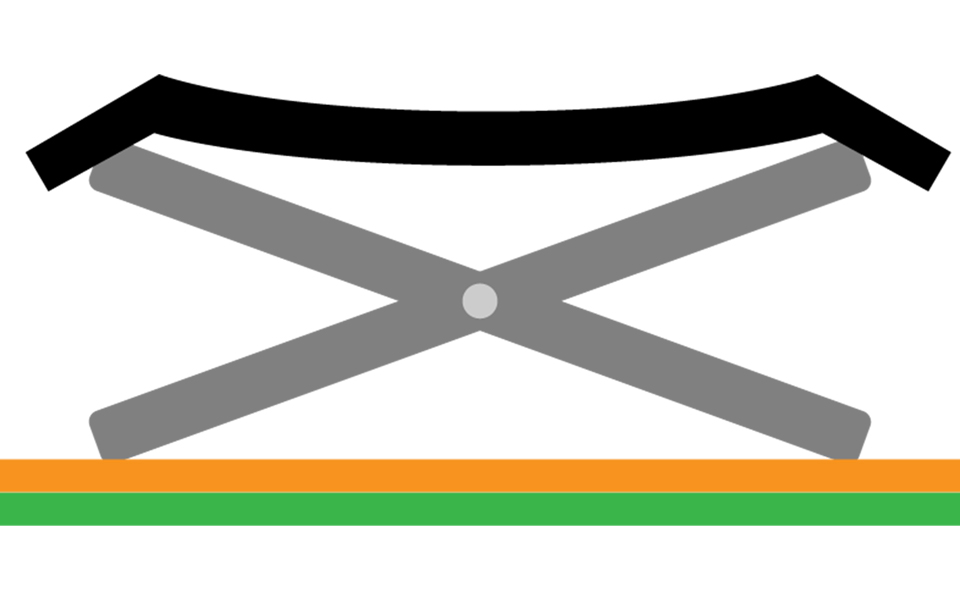
パンタグラフキーボードの場合、無理にキートップを外そうとすると破損する可能性があります。
掃除をする場合はキートップは外さず、キーボード表面をウェットティッシュなどで掃除しましょう。
メンブレンキーボード
デスクトップパソコンの付属品などに多い、最も一般的なタイプです。
キーの入力を「メンブレンシート」と呼ばれる1枚のシートで検知しているのが特徴です。
キートップの下にラバーカップ(ゴム)があり、それが押し込まれ、シートと接触することで入力を検知します。
キートップを外せるものもありますが、ツメが折れやすく、外した後の再装着が非常に面倒なモデルが多いです。
そのため、基本的にキートップは外さずに掃除するのが無難です。
ただし、今回僕はメンブレンキーボードのキートップを外して掃除をしました。
僕が持っていたものはキートップの高さが高く、外しやすいモデルだったんですね。
なので、メンブレンキーボードでもキートップの高さが高ければ外して掃除をすることが可能です。
持っているキーボードのキートップの高さを確認して、キートップを外すかどうか検討しましょう。
キーボード掃除に便利な道具
キーボード掃除をするにあたって便利な道具を紹介します。
- キープラー
- ウェットティッシュ
- 布
- 綿棒
- 中性洗剤
キープラー(自作可)
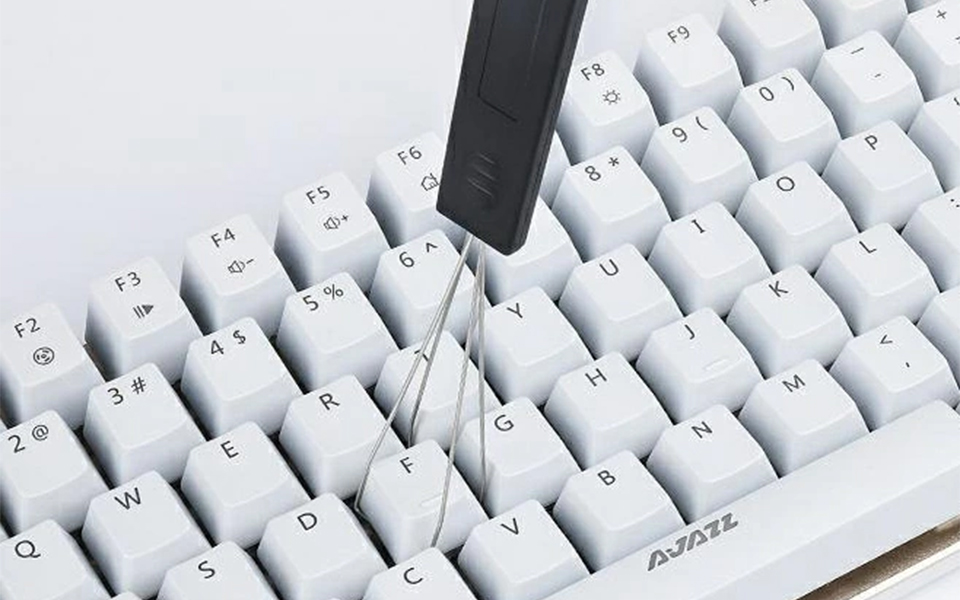
画像引用元:楽天市場
キートップを垂直に引き抜くための専用工具です。
これがあるとキートップをカンタンに外すことができ、作業効率が劇的に上がります。
キープラーは家電量販店やパソコンショップ、Amazonなどで買うことができます。
安いものだと200円、高いものだと1700円くらいします。
キープラーは自作することも可能なので、お金をかけたくない人は自作をオススメします。
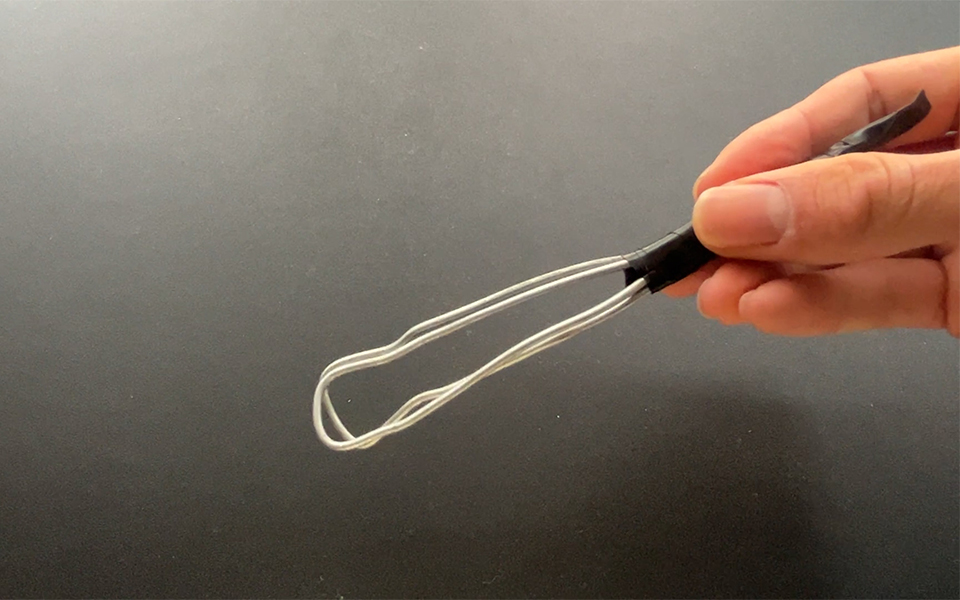

Soum
針金があればカンタンに作れるよ
ウェットティッシュ
キートップの表面についた皮脂汚れや、ベタつきを落とすのに最適です。
100円ショップで売っているもので構いません。
ウェットティッシュがない場合は、ティッシュや布を水で湿らせるなどして代用しましょう。
ただ、湿らせたティッシュはちぎれやすいため、もし使えるなら布で掃除することをオススメします。
布(キートップの乾燥用)
キートップを乾かす時に置くための布です。
キートップを外し、ウェットティッシュなどで拭くとキートップが濡れた状態になります。
濡れたままのキートップをそのまま本体に戻すと水分で故障する可能性があります。
なので、キートップを拭いた後は乾いた布の上などに置き、水分を飛ばしましょう。
綿棒
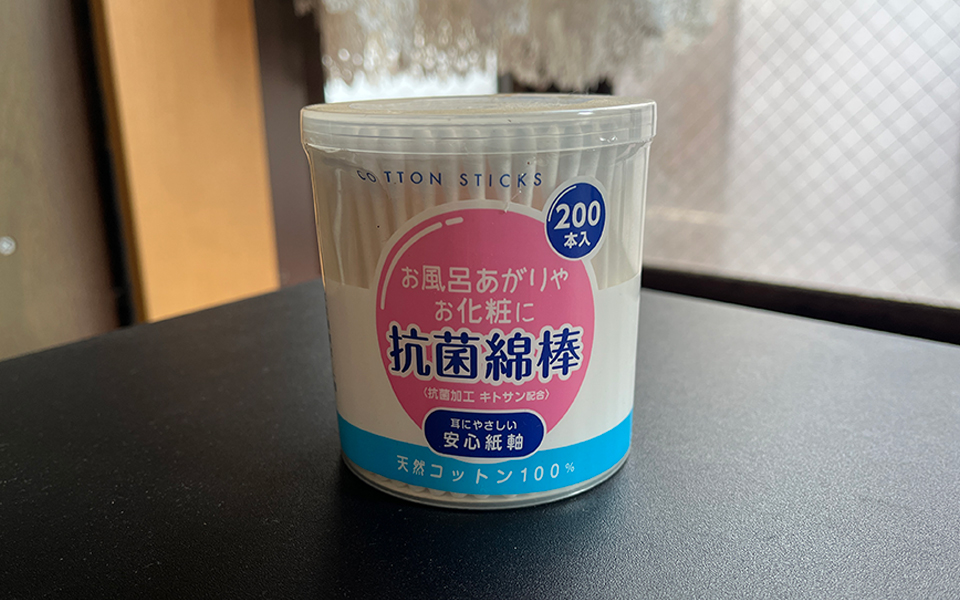
キーとキーの間の狭い隙間や、キートップの裏側など細かい部分を掃除するのに必須のアイテムです。
綿棒を使うことで手では届かない部分まで掃除することができ、掃除後の満足感が高まります。
中性洗剤
キートップを丸洗いしたい時に使用します。
台所にあるような食器用洗剤で問題ありません。
注意点としては、中性洗剤を使うということ。
アルカリ性や酸性の強い洗剤を使ってしまうと、プラスチックでできたキートップが変色したり、痛んだりすることがあります。
持っている洗剤が中性かどうか確認するには、洗剤の裏側に書かれている”液性”の表記を見ましょう。
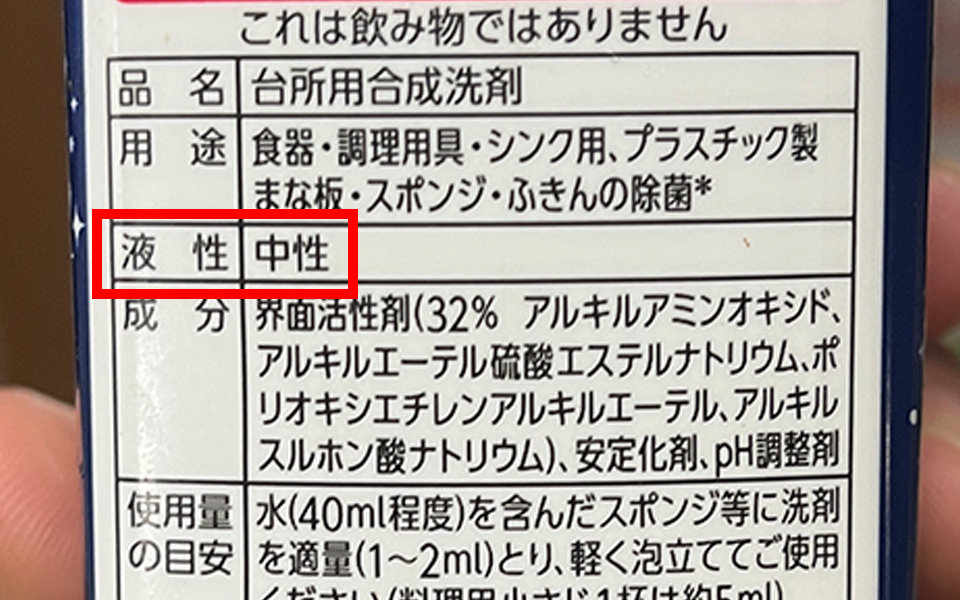
液性の部分に「中性」と書かれていれば大丈夫です。
洗剤を使うと油汚れを分解してくれるので、手垢汚れが驚くほどスッキリ落ちます。
汚れがひどい場合は中性洗剤でキートップを丸洗いするといいでしょう。
キーボード掃除のやり方を7ステップで解説!
それでは、具体的な掃除のやり方について解説していきます。
今回はキートップが外れるキーボードの掃除のやり方をご紹介します。
僕自身が実際にキーボード掃除をした時の流れに沿って解説するので、この通りにやればキーボードをキレイにできること間違いナシです!
それではキーボード掃除の手順を見ていきましょう。
- 1.キーボードの電源を切る
- 2.【重要】キーボードの写真を撮る
- 3.キートップを外す
- 4.キートップを掃除する
- 5.キートップを乾かす
- 6.キーボード本体を掃除する
- 7.キートップを元に戻す
1.キーボードの電源を切る
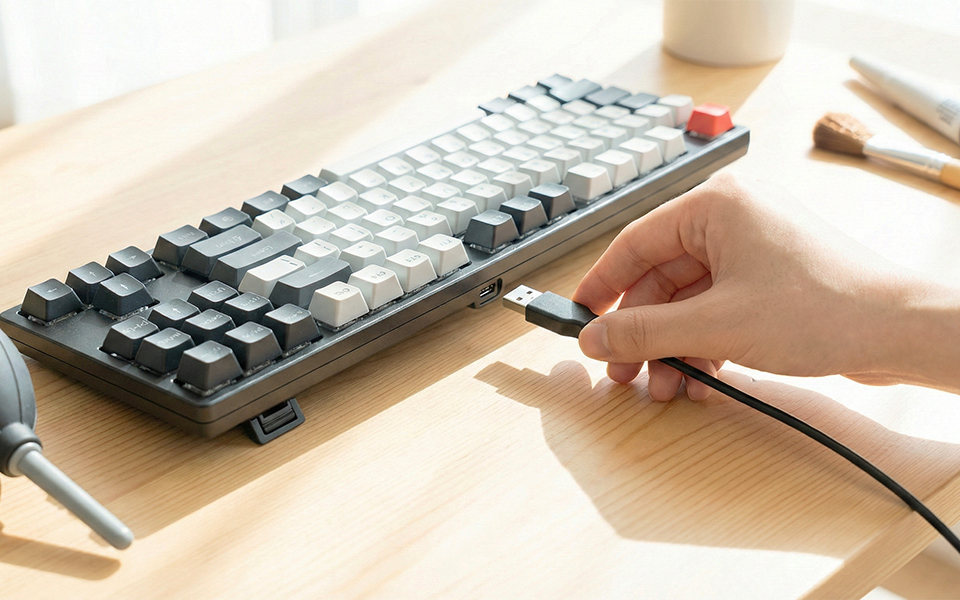
まず初めにやることは、キーボードの電源を切ることです。
有線ならケーブルを抜き、無線ならスイッチをOFFにして電池を抜きましょう。
通電したまま掃除をすると、誤入力の原因になるだけでなく、液体を使った際にショートする危険があります。
大事なキーボードを壊さないためにも、まずは電源を切るようにしましょう。
2.【重要】キーボードの写真を撮る
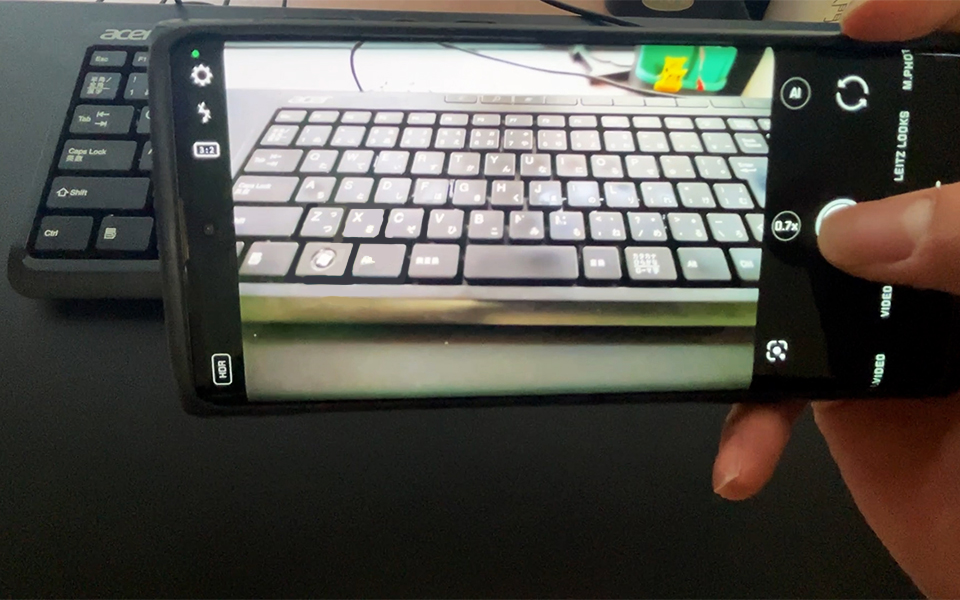
掃除を開始する前に、必ずスマホでキーボード全体の写真を撮ってください。
この後キートップを外していくのですが、その前にキーボードの写真を撮っておかないと、キーボードの配列が分からず元に戻せなくなってしまいます。
「自分のキーボードだから配置くらい覚えている」と思っていても、記号の位置など意外と分からなくなるものです。
ちなみに僕はテンキーの写真を撮るのを忘れて、元に戻すのに苦労しました(型番を調べてインターネットで画像検索することになりました)。
写真を撮り忘れると後で余計な手間がかかるので、キートップを外す前は必ずキーボード全体の写真を撮りましょう。
3.キートップを外す
キーボード全体の写真を撮ったらキートップを外していきます。
また、キートップは紛失しやすいので、ビニール袋や容器など、外したキートップをまとめる入れ物を用意しておくといいでしょう。
ここではキートップの外し方についていくつかの方法をご紹介します。
- キープラーで外す
- 指で外す
- マイナスドライバーで外す
キープラーで外す(オススメ)
一番カンタンでオススメの方法です。
キートップを外すための専用の工具であるキープラーを使ってキートップを外します。
キーの角に工具をしっかり引っ掛け、真上にゆっくり引き上げることでキートップを外すことができます。
キープラーは家電量販店やAmazonで買うことができますが、僕はすぐに掃除を始めたかったので、家にあった針金で自作しました。
指で外す
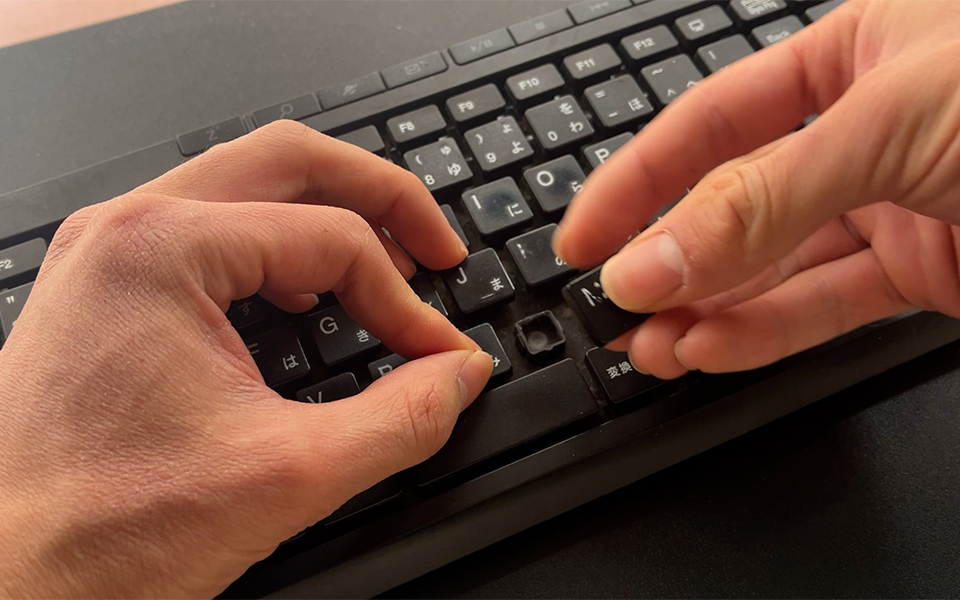
キープラーがない場合、指で外すこともできます。
キーボードの角に爪を入れてそのまま持ち上げるイメージです。
一応キートップを外すことはできるのですが、爪が痛いです笑。
1,2個だったらいいのですが、50,60個とか外すとなると指が死にます笑
なので、全てのキートップを外すのであればキープラーの購入、もしくは自作することをオススメします。
マイナスドライバーで外す
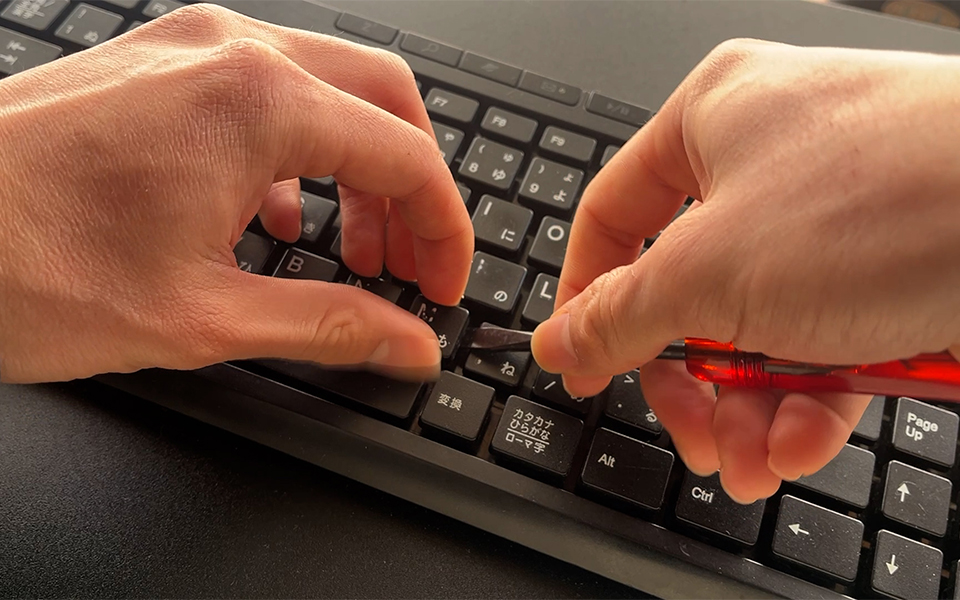
マイナスドライバーでキートップを外すこともできます。
実際にやってみると、意外とカンタンに外れました。
コツはマイナスドライバーを短く持ち、キートップとキーボードの隙間にドライバーを入れて優しく持ち上げる感じです。
ただ、持ち上げる時に力がマイナスドライバーの先端の一点にかかるので、キートップが傷つきやすくなります。
これを防ぐには、マイナスドライバーの先に薄い布やティッシュを巻きましょう。
薄い布やティッシュであれば、ドライバーの先端に巻いてもキートップとキーボードの隙間に入れることができます。
僕も実際にティッシュを巻いてキートップを取ってみましたが、キートップを傷つけることなくカンタンに外すことができました。
キープラーがない場合はティッシュを巻いたマイナスドライバーを使うのもオススメです。
4.キートップを掃除する
外したキートップをキレイにしていきます。
汚れの程度によってキートップの掃除のやり方も変わってくるので、汚れ具合に応じた掃除方法を選ぶようにしましょう。
主な掃除方法は以下の3つです。
- ウェットティッシュで拭く
- 綿棒で拭く
- 中性洗剤で洗う
ウェットティッシュで拭く
キートップの汚れが軽い場合はウェットティッシュで拭きましょう。
ウェットティッシュがない場合は布やティッシュを水に湿らせることで代用可能です。
僕も近くにウェットティッシュがなく、ティッシュを水に湿らせてキートップを掃除しました。
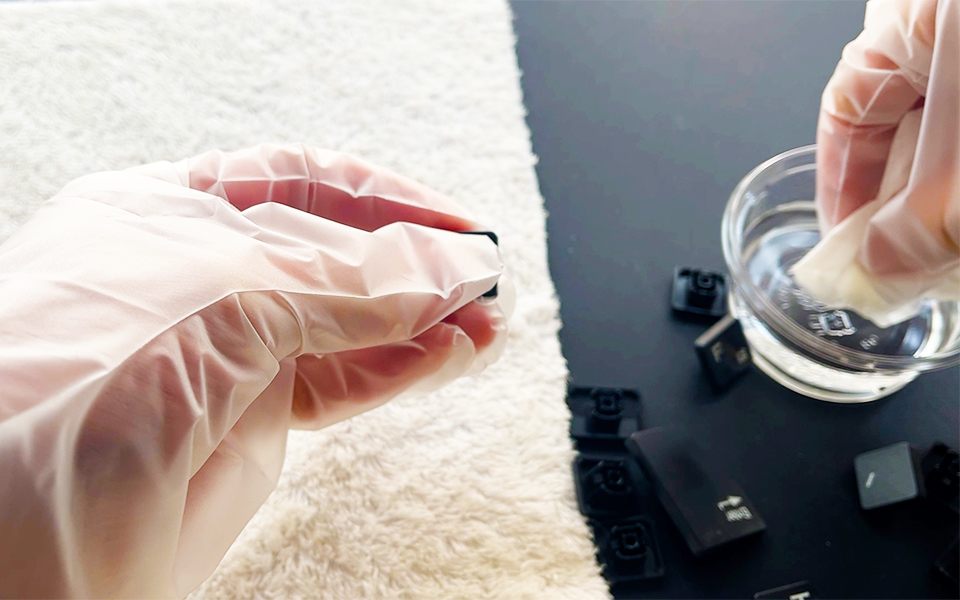
Soum
湿ったティッシュで拭くだけでかなり汚れが取れるよ
綿棒で拭く
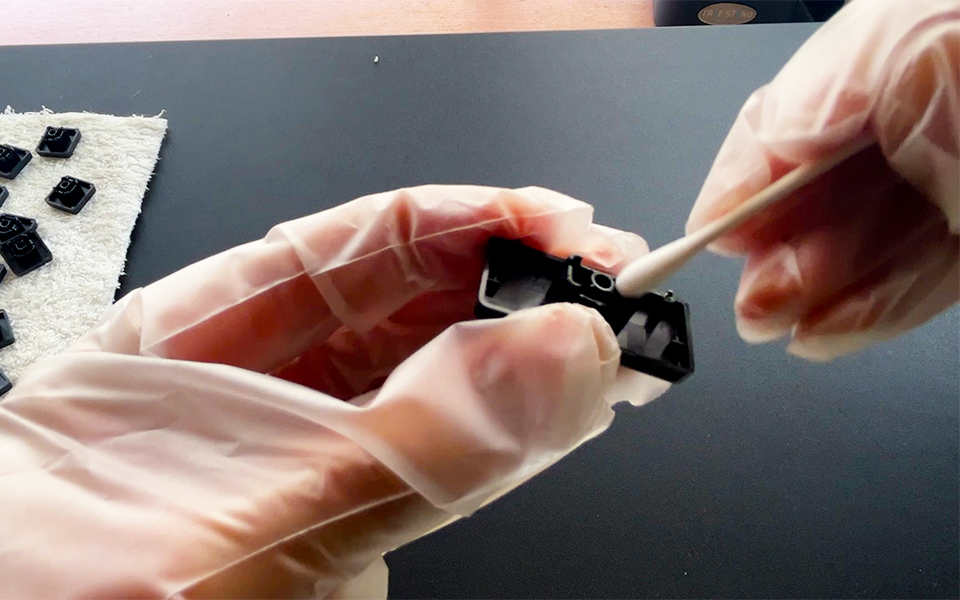
キートップの裏側の狭い溝などの掃除には綿棒を使うのがオススメです。
綿棒を使うことでウェットティッシュでは届かないところまでキレイに掃除をすることができます。
また、綿棒を湿らせることでより汚れを取りやすくなるので、なかなか奥のホコリなど取れない場合は綿棒を水で湿らせるようにしましょう。
中性洗剤で洗う
今回僕は使用しませんでしたが、汚れがひどい場合は洗面ボウルにぬるま湯と中性洗剤を入れ、キートップを「つけ置き洗い」しましょう。
30分から1時間くらいつけておけば大丈夫です。
洗う時の注意点としては、30℃〜40℃くらいのぬるま湯を使うということです。
熱湯を使ってしまうとプラスチックが痛む可能性があるので、つけ置きをする際はぬるま湯を使いましょう。
キートップのつけ置きが終わったあとは軽くタオルで拭き、風通しの良い場所で乾かします。
キートップを本体に戻す際に水分が残っているとショートや故障する可能性があるので、水分はしっかり飛ばすようにしましょう。
5.キートップを乾かす
ウェットティッシュでキートップを拭いたり、つけ置きした後はキートップが濡れています。
そのままキーボード本体に戻すと故障の原因になりますので、キートップはしっかり乾かすようにしましょう。
キートップのオススメの乾かし方は以下の3つです。
- 布の上に置いて自然乾燥
- 冷風ドライヤーで乾かす
- ティッシュで拭く
布の上に置いて自然乾燥
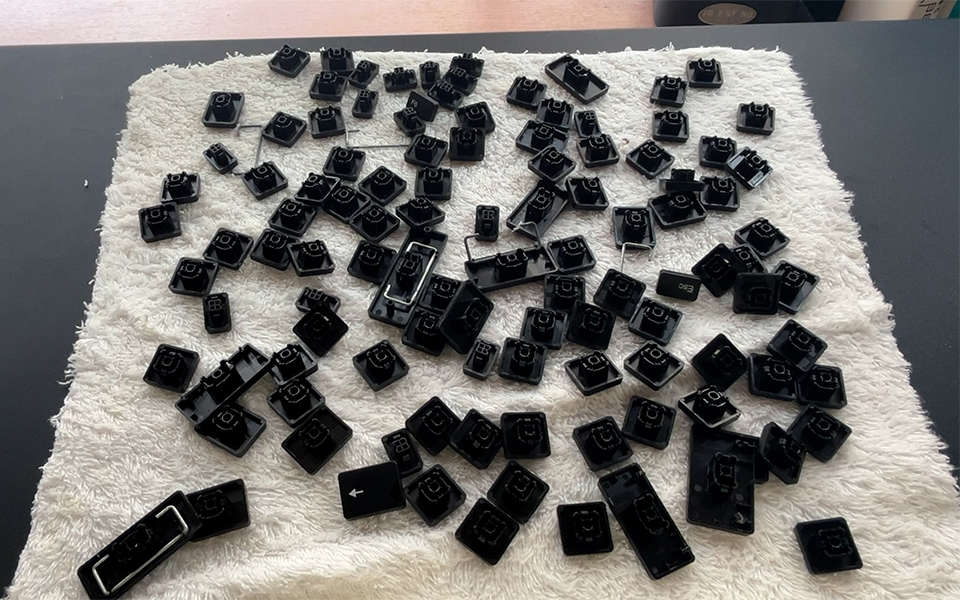
まずラクなのは乾いた布やタオルの上に置いて自然乾燥させることです。
ウェットティッシュでキートップを拭いた場合など、そこまでキートップが濡れていなければ自然乾燥で十分乾きます。
僕は湿らせたティッシュでキートップを拭いたのですが、20分くらい放置しただけで乾いていました。
しかも放置している間は、キーボード本体の掃除にも取り掛かれるので時間効率的にもオススメです。
キートップがあまり濡れていなければ乾いた布の上に置いておき、自然乾燥させましょう。
冷風ドライヤーで乾かす
キートップをつけ置き洗いして水分量が多い時はドライヤーを使うのも一つの手です。
ただし、ドライヤーを使う場合は「冷風」を使いましょう。
あまり高い温度だとプラスチックが痛む可能性があります。
また、ドライヤーをキートップから近い距離でかけるとキートップが吹っ飛びます笑
なので乾かす時は、ドライヤーの風がキートップに当たるか当たらないかギリギリのところからかけるようにしましょう。
ティッシュで拭く
確実に水分を取り除きたいのであれば、キートップを乾いたティッシュで拭きましょう。
手間はかかりますが、キートップについた水分を確実に拭き取ることができます。
キートップの裏の隙間など、細かいところはティッシュをよじって拭いたり、綿棒を使ったりすることで水分を取ることができます。
つけ置きをした時など水分量が多い場合は、まずティッシュで大きな水滴など拭き取り、その後自然乾燥させると乾くまでの時間が短くて済みます。
自然乾燥に時間をかけたくない場合はティッシュでキートップの水分を拭き取ると良いでしょう。
6.キーボード本体を掃除する
キートップの掃除が終わったら、次はキーボード本体を掃除しましょう。
キートップ掃除後の自然乾燥の時にキーボード本体の掃除をやると効率が良いです。
キーボード本体のオススメの掃除方法は以下の3つです。
- ブラシでホコリを取る
- ウェットティッシュで拭く
- 綿棒で汚れを取る
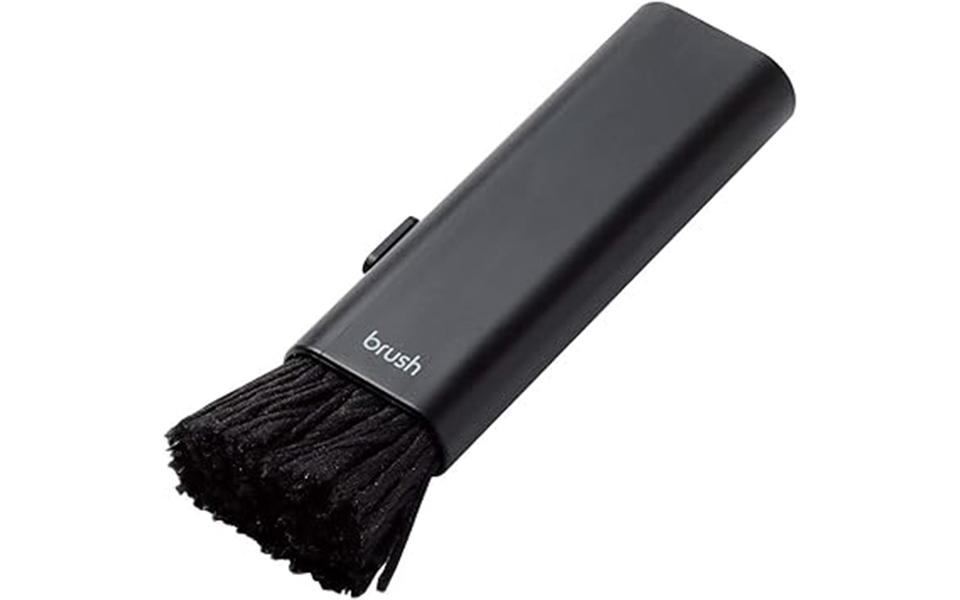
ブラシでホコリを取る
画像引用元:Amazon
ブラシがある場合、ブラシを使って大きなゴミやホコリを掻き出しましょう。
ブラシはAmazonなどで600円〜1000円くらいで買うことができます。
ブラシがあったほうが掃除はラクですが、なくても掃除はできます。
実際僕はブラシを持っていなかったので掃除に使いませんでしたが、キーボードをキレイにすることができました。
また、空気を噴射してホコリを飛ばせる「エアダスター」を持っている場合はそちらを使うとホコリを一気に飛ばすことができます。
室内で行うとホコリが散乱するので、エアダスターを使う場合は屋外などで掃除を行いましょう。
ウェットティッシュで拭く
キーボード本体の汚れを取るには、ウェットティッシュが活躍します。
水分を少し含んでいることで、汚れをより吸着しやすくなるんですね。
ウェットティッシュがない場合は、水で湿らせたティッシュを使うのでも構いません。
ティッシュを水で湿らせる場合は、雑巾を絞るように水気を切ってから本体を拭くようにしましょう。
水分量が多すぎるとキーボード本体に水が入り込み、故障につながる可能性があるからです。
ウェットティッシュや水で湿らせたティッシュで掃除をしていくと、キーボードがみるみるうちにキレイになるのが分かると思います。
こうなれば掃除はもうすぐ終わりです。
綿棒で汚れを取る
キーとキーの間など、ウェットティッシュでは拭けないような狭いところは綿棒を使いましょう。
綿棒を使うことで隅々までキレイにすることができます。
綿棒もティッシュ同様、水分を含んでいるほうが汚れを落としやすいので、軽く水に付けてから使用することをオススメします。
また、綿棒で掃除をしていると、綿棒の先がホコリで段々黒くなってきます。
そうなると汚れを落としにくくなるので、新しい綿棒を使うようにしましょう。
ここまでくれば、あなたのキーボードはキレイになっていることでしょう。
7.キートップを元に戻す
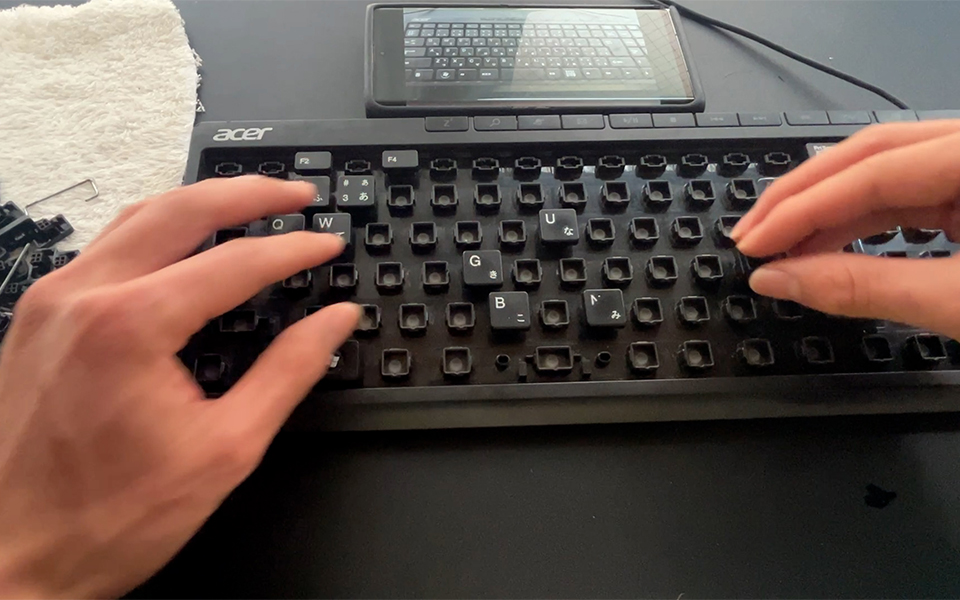
最後に、外したキートップを元の位置に戻していきます。
Soum
キートップが乾いていることを確認してね
初めに撮ったキーボード全体の写真を見て配列を確認しながら元に戻しましょう。
位置を確認し、真上から「カチッ」と音がするまで指で押し込みます。
キートップを外す時と比べ、元に戻す時はカンタンにはめることができます。
初め、キートップを全部元の位置に戻すのは面倒だな、と思っていたのですが、やってみると意外とパズルみたいで楽しかったです笑
キートップを全て戻すことができたら、これで掃除は終了です。
お疲れ様でした。
最初に撮ったキーボードの写真と見比べることで、その変化にきっと満足できるはずです。
キーボード掃除のやり方で注意するべき点
キーボード掃除をするにあたって注意するべき点についても解説します。
注意すべき点は以下の3つです。
- 大きいキーの取り外しについて
- アルコールの使用は控える
- 漂白剤は使わない
大きいキーの取り外しについて
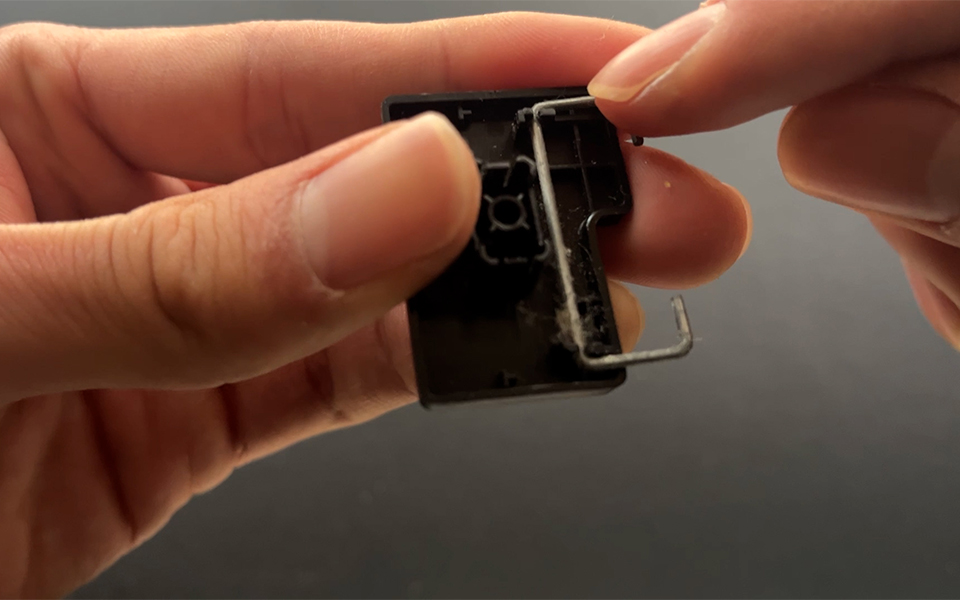
スペースキーやShiftキー、Enterキーなどの大きいキーを外す時は、キープラーなどで「真上」に持ち上げるようにして外しましょう。
大きいキーの裏側には、金属製の針金(スタビライザー)がついていることがあります。
これを知らずに無理やり引き抜いたり、変な方向に持ち上げると針金が曲がったりプラスチックの受け皿が壊れたりします。
なので大きなキーを引き抜く時はゆっくり、真上に持ち上げるようにしましょう。
アルコールの使用は控える
「除菌したいから」といって高濃度のアルコールを使うのは控えましょう。
キートップの素材(ABS樹脂など)によっては、アルコールでプラスチックが溶けたり、ひび割れたり、せっかくの印字が消えてしまうことがあります。
しっかり洗いたい場合は先ほど紹介したように中性洗剤で洗うようにしましょう。
漂白剤は使わない
黄ばみを取りたいからと漂白剤に浸けるのもおすすめしません。
素材を傷め、強度が落ちて割れやすくなる原因になります。
また、キートップの印字などが落ちてしまう可能性もあります。
キレイにしたい場合はやはり中性洗剤を使うようにしましょう。
掃除のやり方を知ってキーボードをキレイにしよう!
キーボードが綺麗になると、手触りが変わるだけでなく、タイピングの音まで軽やかに感じられるようになります。
自分で一から掃除をするのは手間に感じるかもしれませんが、今回紹介した手順に沿ってやっていけば意外とラクに掃除をすることができます。
いつも使っているキーボードを掃除して、ピカピカな状態で打つ感覚はまるで新品みたいで最高です。
汚れが気になるなと思ったら、ぜひキーボード掃除をしてみてください。
「キーボード掃除のやり方」に関するよくある質問
最後に、キーボード掃除に関してよくある質問をまとめました。
作業中に「これってどうなの?」と迷った時の参考にしてください。
Q1. どのくらいの頻度で掃除するのが理想ですか?
A. 表面の拭き掃除は週に1回、キートップを外しての丸洗いは半年に1回程度が目安です。
毎日使っていると、どうしても皮脂汚れやホコリは溜まってしまいます。
週末にウェットティッシュでサッと拭く習慣をつけるだけで、キーボードの寿命はぐんと延びます。
キートップを外しての掃除などは長期休みなど、時間がある時に行うのがいいでしょう。
Q2. スライム状のクリーナー(ジェルクリーナー)って効果ありますか?
A. 表面のホコリや、隙間に入り込んだ軽いゴミを取るには非常に有効です。
100均などでも売られているジェル状のクリーナーは、隙間に押し付けるだけでゴミを吸着してくれるので、キートップを外せないキーボードの強い味方になります。
ただし、こびりついた油汚れ(ベタつき)は取れないため、ウェットティッシュとの併用がベストです。
また、古いジェルクリーナーはキーの隙間にちぎれて残ることがあるので、粘り気がなくなったら新しいものに交換しましょう。
Q3. キートップを洗った後、ドライヤーで乾かしてもいい?
A. 冷風ならOKですが、温風は厳禁です。
キートップの素材であるプラスチックは熱に弱いです。
ドライヤーの温風を至近距離で当てると、キーが熱で歪んでしまい、スイッチにはまらなくなることがあります。
基本は自然乾燥、急いでいる場合はドライヤーの「冷風」を使うようにしましょう。